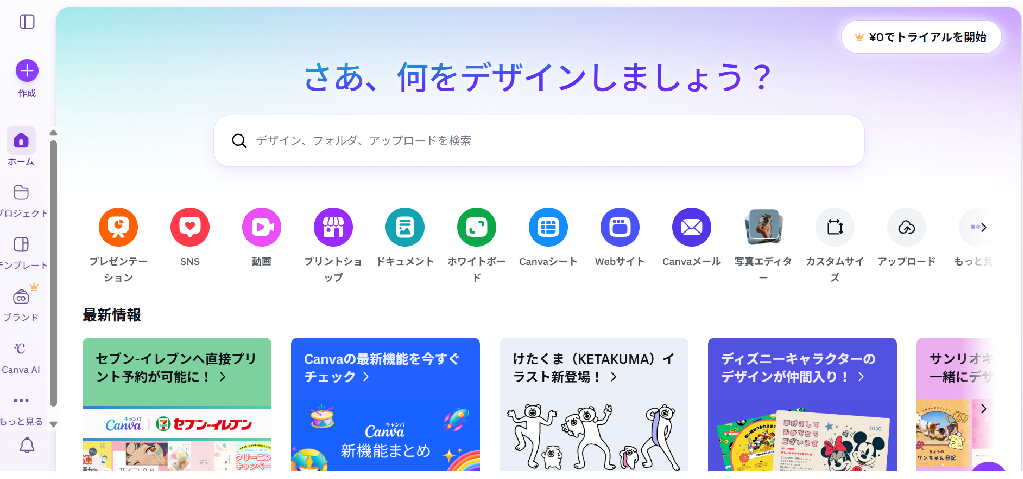
「Canva(キャンバ)」とは?
Canva(キャンバ)は、Webブラウザやアプリで直感的に操作できる、無料のオンライングラフィックデザインツールです。
プロのテンプレートを使い、SNS投稿、プレゼン資料、動画、名刺などを誰でも簡単におしゃれに作成可能です。
パソコンとスマホ間での共同作業もでき、AI機能も充実しています。
「Canva(キャンバ)」の特徴
誰でも簡単操作
ドラッグ&ドロップの簡単な操作で、デザイン知識がなくても高品質な制作が可能です。
豊富な素材とテンプレート
61万点以上のテンプレート、1億点以上の写真、イラスト、動画素材が利用可能です。
多彩な用途
Instagram投稿、YouTubeサムネイル作成、プレゼン資料、名刺、ロゴ、ポスター、チラシ作成等に利用できます。
オンライン&マルチデバイス
インストール不要でブラウザから使用可能です。
パソコン、スマホ、タブレットでデータを共有できます。
AI機能(マジック生成)
文章の作成や画像生成、背景透過(有料版)など、AIを活用して効率化できます。
料金プラン
基本的なデザイン機能は無料で使えます。
さらに多くの素材や背景透過機能などを使いたい場合は、有料プラン「Canva Pro」も利用可能です。
Canva(無料版)
基本機能、多数のテンプレートや素材を無料で利用できます。
Canva Pro(有料版)
プレミアム素材の全開放、ワンクリックでのサイズ変更(マジックリサイズ)、背景リムーバー、1TBのクラウドストレージなどが利用可能になります。
利用シーン
マーケティング資料の作成、SNSの運用、個人的な招待状や印刷物の作成など、個人からチーム、企業まで幅広く利用されています。
Canvaを使ってInstagram(インスタグラム)向けに写真を編集・公開する手順
投稿サイズを選ぶ
まず、投稿先に合わせた正しいサイズでキャンバスを作成します。
フィード投稿(正方形): 1080 × 1080 px、フィード投稿(縦長): 1080 × 1350 px(4:5)、ストーリー・リール: 1080 × 1920 px(9:16)
写真を編集・加工する
写真をアップロードし、以下のツールを使って加工します。
基本調整: 写真を選択して「画像を編集」をクリックすると、明るさ、コントラスト、彩度などをスライダーで調整できます。
フィルター: 豊富なフィルターからワンタップで写真の雰囲気を変えられます。
背景削除(Canva Pro限定): 「背景リムーバー」を使うと、ワンクリックで被写体以外の背景をきれいに消せます。
文字入れ・素材追加: 400種類以上の日本語フォントや、1億点以上のスタンプ・イラストを自由に追加できます。
Instagramへ公開する
Canvaから直接投稿: Instagramアカウントと連携すれば、Canvaの画面から直接キャプションを入力して投稿や予約投稿が可能です。
僕のInstagramホーム画面

僕のInstagram最近の投稿

参考にした書籍

Instagram完全マニュアル/八木重和
Instagramを開設する際に参考とさせていただきました。
僕のInstagramはこちらをご覧ください。
僕のInstagramのQRコード

まとめ
最後まで、読んでいただきありがとうございます。
いかがだったでしょうか?
僕は今回初めて誰でも簡単におしゃれなデザインが作成できる無料のオンライングラフィックデザインツールのCanva(キャンバ)を利用してみました。
Canva(キャンバ)を初めて利用する方や利用を考えている皆さんの参考になればうれしいです。

コメント