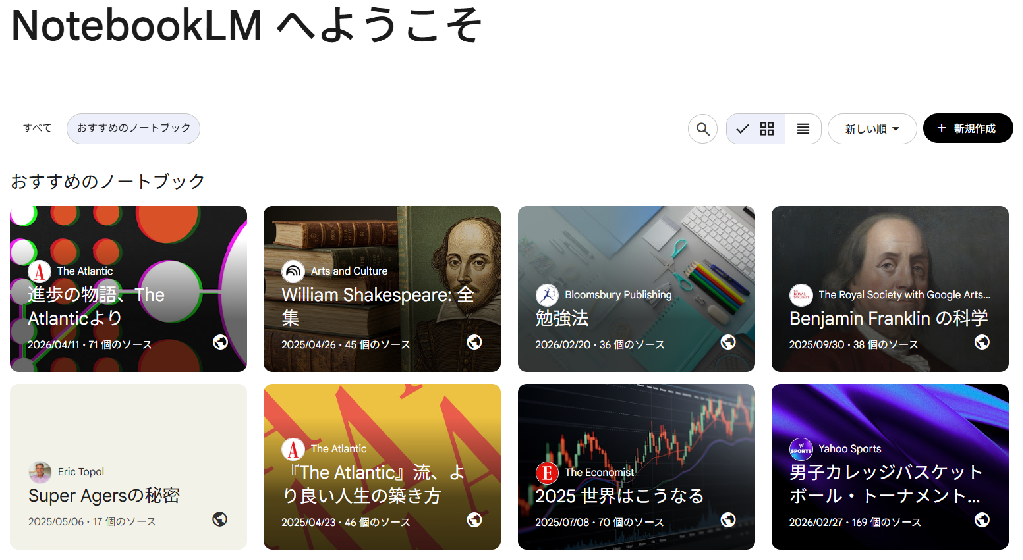
「Google NotebookLM」とは?
「Google NotebookLM(旧称 LLMnote)」は、Gemini 1.5 Pro を搭載した AI リサーチアシスタントおよびノートテイクツールです。 PDF、Google ドキュメント、Web サイトの URL などをアップロードし、その情報に基づいて AI と対話したり、資料を作成したりできます。
「Google NotebookLM」の利用開始手順
Google アカウントを用意
Google アカウント(Gmail など)が必要です。
ほとんどの皆さんは持っていますよね?
公式サイトからログイン
ブラウザで NotebookLM 公式サイト にアクセスし、ログインします。

利用料金
基本無料で利用できます。
1 ノートブックあたり最大 50 個のソース(資料)、1 日 50 回のチャットが無料枠の目安です。
「Google NotebookLM」の画面構成
3パネル構成

ソースパネル
左側のソースパネルで資料(PDF、ウェブサイト、Googleドキュメント、YouTube動画など)を追加します。
チャットパネル
中央のチャットパネルで質問を投げかけます。
Studio(スタジオ)パネル
右側のStudio(スタジオ)パネルで成果物を生成します。
「Google NotebookLM」の利用手順
ノートブックの新規作成
NotebookLM のページ で「新しいノートブック」を作成します。
ソース(資料)の追加
以下のソースを読み込ませることができます。
1.PDF、テキストファイル、Markdown ファイル(最大 32MB)
2.Google ドキュメント、スライド
3.Web サイトの URL
4.YouTube の URL(文字起こし情報を解析)
5.直接テキストをペースト
AI との対話・分析
ソースが読み込まれると、AI が内容を理解します。
1.自動要約
資料をアップロードするだけで、AI が自動で要約や主要トピックを作成します。
2.質問する
チャットエリアで「この資料の要点をまとめて」「〇〇 について詳しく教えて」と質問します。
3.ノートへの保存
AI の回答をノートに保存して整理できます。
「Google NotebookLM」のプラン一覧
僕が利用したプランは「NotebookLM」です。
ソースとして追加できる数は、ノートブックあたり最大 50 件です。

まとめ
最後まで、読んでいただきありがとうございます。
いかがだったでしょうか?
今回は「Google NotebookLM」の入門でしたが、今後は僕の利用してみた感想等を紹介していきたいと考えています。
お楽しみに!

コメント